红色警戒2全屏黑边、按钮失灵与双屏闪退:一次完整排查教程
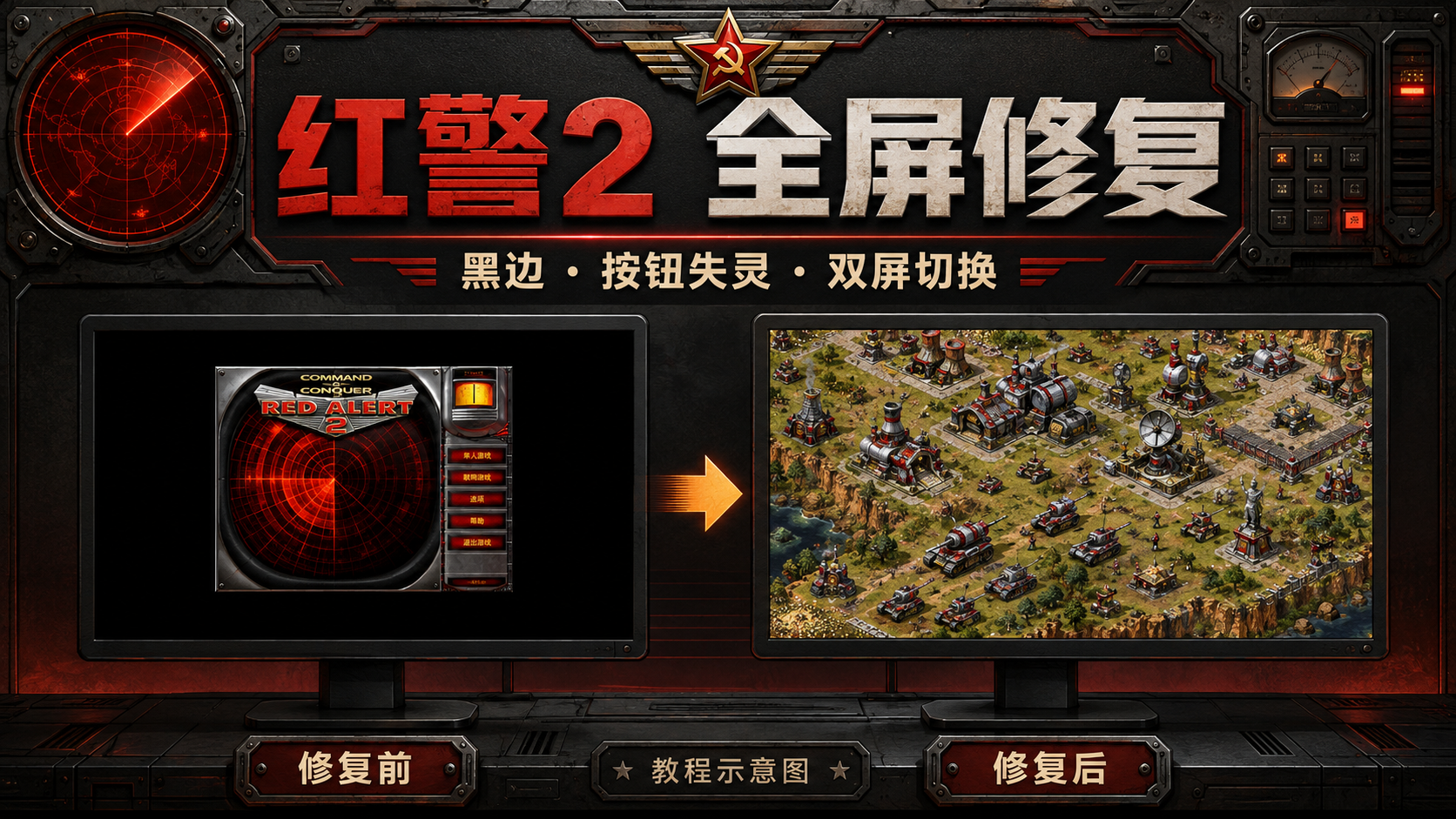
打开红警2时是全屏,进入主菜单却只剩一小块,周围全黑;强行放大后,左上角缺图、按钮又点不了。本文记录一次实际排查,最终更换 DDrawCompat 后,使用者反馈显示恢复正常。
这是单台电脑的修复记录,不代表所有版本、显卡都适用。主菜单恢复已获得使用者反馈,完整战斗流程和双屏切换未完成验证。
一、先分清:窗口小,还是全屏中的画面小
- 能看到桌面、标题栏:可能是窗口模式。
- 周围全黑,游戏只占中央或左上角:可能是全屏窗口里的画面没有缩放。
- 启动正常,进入菜单才缩小:还要考虑旧游戏菜单与显示补丁的兼容处理。
本次截图确认:窗口已经占满屏幕,但主菜单只占左上方一块。仅修改游戏分辨率,未必能解决这种菜单缩放问题。
二、先备份,再改文件
完全退出游戏。右键桌面快捷方式,选择“打开文件所在的位置”,确认实际游戏目录。
重点查看 ddraw.dll、ddraw.ini、ra2.ini,以及尤里的复仇使用的 RA2MD.INI。把准备修改或替换的文件复制到单独备份文件夹。已有 DDrawCompat.ini 时,也先备份。
不同显示补丁可能都叫 ddraw.dll,但配置格式不同。不要把一个补丁的配置直接套给另一个,也不要覆盖后失去恢复原文件的办法。
三、排查中走过的弯路
| 调整 | 本次结果 | 经验 |
|---|---|---|
| cnc-ddraw 改为无边框全屏,切换到 Direct3D 9 | 启动可全屏,进入菜单仍变小 | 全屏窗口不等于菜单图像已放大 |
| 关闭菜单子窗口兼容处理,设置 fixchilds=0 | 画面变大,但局部缺图、按钮无法点击 | 不要为了放大而盲目关闭菜单兼容处理 |
| 恢复 fixchilds=2,并设置高 DPI 缩放替代为“系统” | 按钮恢复,但菜单又变小 | 本次两项一起调整,不能据此认定是哪项单独起效 |
| 切换目录里备份的旧 ts-ddraw,并开启全屏拉伸 | 没能正常启动 | 旧补丁不一定适合当前系统 |
| 更换 DDrawCompat v0.7.1,配置桌面分辨率和全屏缩放 | 使用者反馈“这次好像好了” | 这是本次最终保留的方案 |
cnc-ddraw 的配置说明写明:某些子窗口兼容处理会停用放大,以保证菜单可操作。这与本次“能点击就缩小、强行放大就失灵”的表现相符,但不应推断所有同类问题都由同一个设置造成。
四、最终保留的修复步骤
1. 下载 DDrawCompat
从作者的 GitHub 发布页下载。本次使用的是 DDrawCompat v0.7.1,发布页将其标为预发布版;记录具体版本是为了方便复现,不代表它适合所有环境。
下载普通 ZIP 包,不需要 debug 调试包。
2. 替换游戏目录中的显示补丁
确认游戏已经完全退出,将 ZIP 中的 ddraw.dll 放入游戏可执行文件所在目录。原来的同名文件必须先备份,再替换。
这是放在游戏目录内的兼容补丁,不要替换 Windows 系统目录中的 DLL。
3. 创建 DDrawCompat.ini
在同一游戏目录新建纯文本文件,命名为 DDrawCompat.ini,注意不要变成 DDrawCompat.ini.txt。写入:
DisplayResolution=desktop
DisplayAspectRatio=display
DisplayFilter=bilinear
- DisplayResolution=desktop:使用桌面分辨率输出。
- DisplayAspectRatio=display:铺满显示区域;宽屏上原来的 4:3 菜单可能横向变宽。
- DisplayFilter=bilinear:使用双线性缩放。
如果更在意原始比例,可以把第二行改为 DisplayAspectRatio=app。这样通常会保留比例并在边缘留黑边;这与整幅画面缩成一小块不是同一种情况。
DDrawCompat.ini 不需要添加 [ddraw] 分节。原 cnc-ddraw 的 ddraw.ini 不是它的配置文件。
4. 本次保留的其他条件
本次没有提高 ra2.ini 的游戏分辨率,仍为 1024×768。之前为 game.exe、gamemd.exe、Ra2.exe、Ra2md.exe 设置的高 DPI 缩放替代“系统”也保留着。因此,这份记录不能证明最终效果只由替换 DLL 这一项决定。
如果需要设置:右键实际游戏程序 → 属性 → 兼容性 → 更改高 DPI 设置 → 高 DPI 缩放替代 → 系统。不同系统文字可能略有差异。
5. 重开后检查
依次确认主菜单完整、按钮点击位置正确、设置页可进入,再开一局检查战斗画面和鼠标操作。本次最终得到的是使用者对恢复正常的初步反馈,完整对局仍需自行检查。
如果失败,先退出游戏,再恢复备份的 ddraw.dll 与对应配置,不要继续叠加多套补丁。
五、双屏怎么换屏,为什么快捷键会闪退
Win+Shift+左/右方向键通常可以移动普通窗口,但本次红警使用该快捷键后发生了闪退。因此不建议在这个游戏运行时直接跨屏移动。
更稳妥的尝试顺序:
- 先退出红警。
- 打开 Windows 设置 → 系统 → 显示,点击“标识”确认目标屏幕。
- 选中想玩游戏的显示器,将它设为主显示器;双屏分别显示内容时使用“扩展”模式。
- 再启动红警,确认游戏实际出现在哪块屏幕。
这是后续使用建议,本次没有完成这套双屏流程的现场验证。
只有电脑自带屏幕和一块外接屏时,拔掉外接主屏,Windows 通常会让自带屏幕接管显示;重新连接时通常会记住布局,但也受驱动、接口和扩展坞影响。红警最好在插拔屏幕、改变主屏或显示模式之前先退出。
Win+P 是切换“仅电脑屏幕、复制、扩展、仅第二屏幕”等模式,并不是专门把某个游戏窗口移动到另一块屏幕。
参考资料


暂无评论